
arrow_back_iosВопросы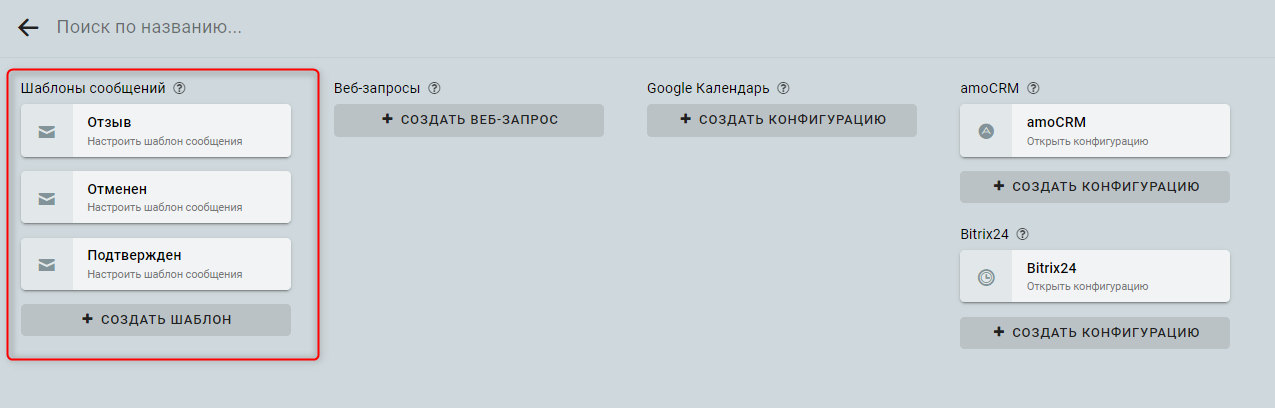
Могу ли я настроить свой дизайн и текст для сообщений?
Да, можете. Перейдите на панель управления и откройте Шаблоны и интеграции. Вы увидите список шаблонов сообщений. Кликните по шаблону, который вы желаете изменить, либо создайте новый.
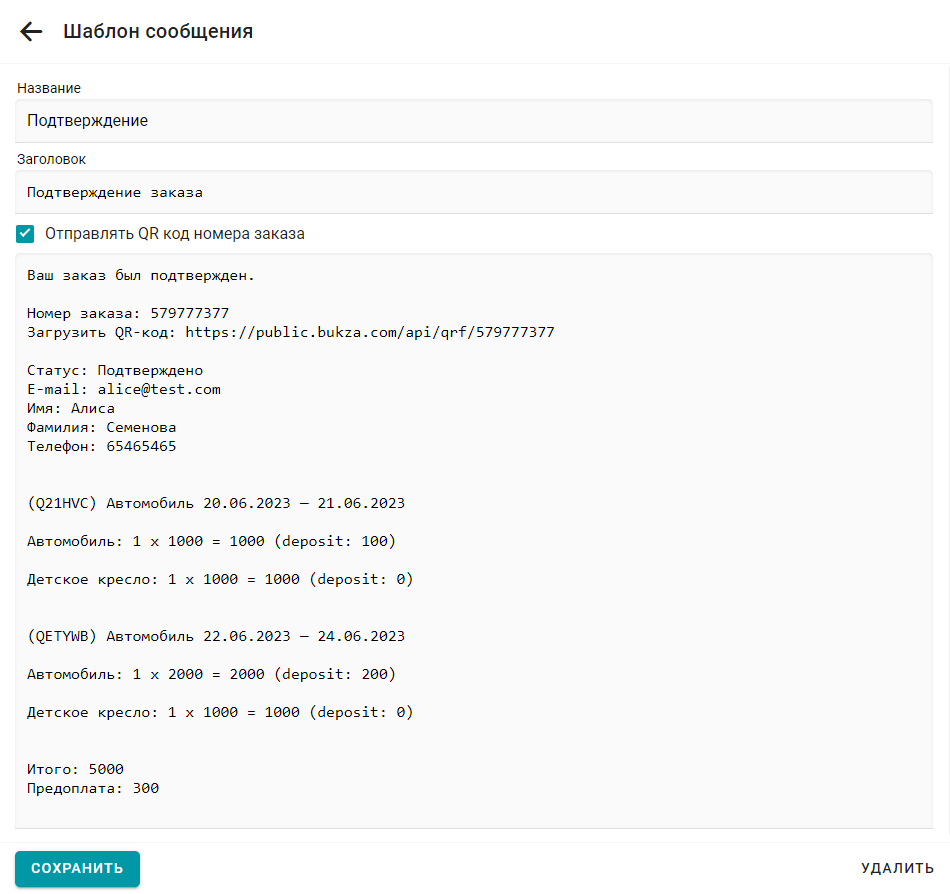
Откроется экран редактирования шаблона сообщения.
К отправленному e-mail сообщению вы можете прикрепить вложение в виде изображения QR кода. Для этого выставьте флаг Отправлять QR код номера заказа.
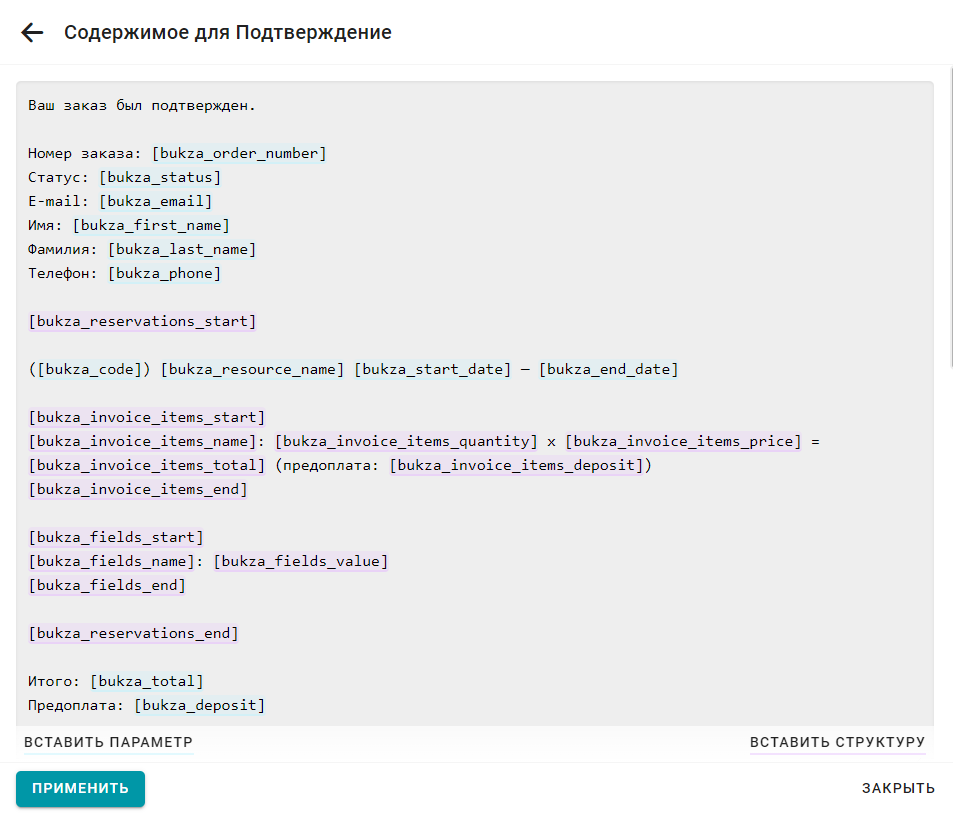
Для редактирования заголовка e-mail или содержимого сообщения кликните по соответствующему полю. Откроется форма редактирования.
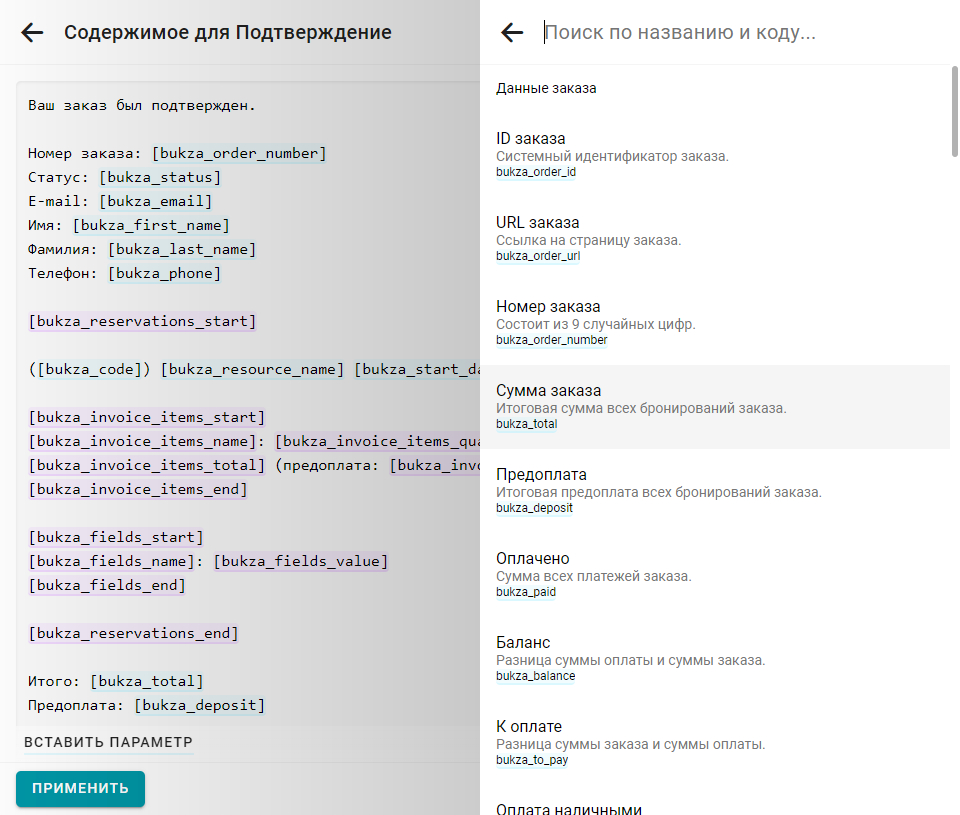
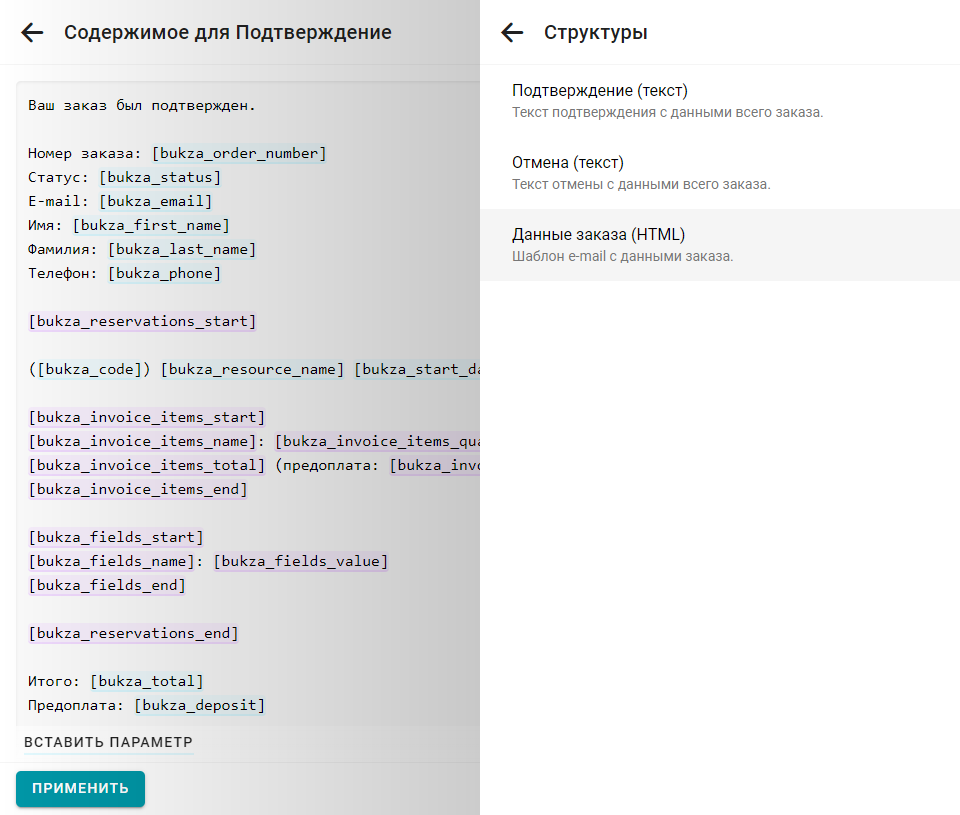
Вы можете вставлять данные заказа в заголовок и содержимое сообщений. Для этого нажмите Вставить параметр и выберите требуемый параметр заказа. При этом в шаблон вставится параметр в квадратных скобках.
Также в содержимое письма вы можете вставить всю структуру заказа, например, блок со списком бронирований. Для этого нажмите Вставить структуру и выберите требуемый формат.
В структуре шаблонов могут использоваться следующие блоки и параметры:
- Блоки бронирований
- [bukza_reservations_start]...[bukza_reservations_end] — блок списка бронирований. Если в заказе несколько бронирований, содержимое блока повторяется для каждого. Блоки элементов счёта (Invoice Items)
- [bukza_invoice_items_start]...[bukza_invoice_items_end] — блок списка элементов счёта внутри одного бронирования.
- [bukza_invoice_items_name] — название элемента счёта.
- [bukza_invoice_items_quantity] — количество.
- [bukza_invoice_items_price] — цена.
- [bukza_invoice_items_total] — сумма.
- [bukza_invoice_items_deposit] — предоплата.
- [bukza_invoice_items_system_name] — системное имя элемента счёта. Условные блоки для элементов счёта
- [bukza_invoice_items_has_quantity_start]...[bukza_invoice_items_has_quantity_end] — выводится, только если у элемента счёта указано количество.
- [bukza_invoice_items_has_price_start]...[bukza_invoice_items_has_price_end] — выводится, только если указана цена.
- [bukza_invoice_items_has_total_start]...[bukza_invoice_items_has_total_end] — выводится, только если есть сумма.
- [bukza_invoice_items_has_deposit_start]...[bukza_invoice_items_has_deposit_end] — выводится, только если есть предоплата. Поля бронирования
- [bukza_fields_start]...[bukza_fields_end] — блок списка всех полей бронирования, включая поля, доступные только управляющему.
- [bukza_fields_name] — название поля.
- [bukza_fields_value] — значение поля.
- [bukza_fields_system_name] — системное имя поля. Поля клиента
- [bukza_client_fields_start]...[bukza_client_fields_end] — блок списка только тех полей, которые доступны клиенту при бронировании. Он не включает поля, которые видит только управляющий.
Если в заказе несколько бронирований, то вы можете отправлять отдельно по одному сообщения для каждого бронирования в заказе. В этом случае создавать блок списка бронирований не нужно. Добавляйте поля бронирования сразу в корень содержимого сообщения.
Письмо в формате HTML
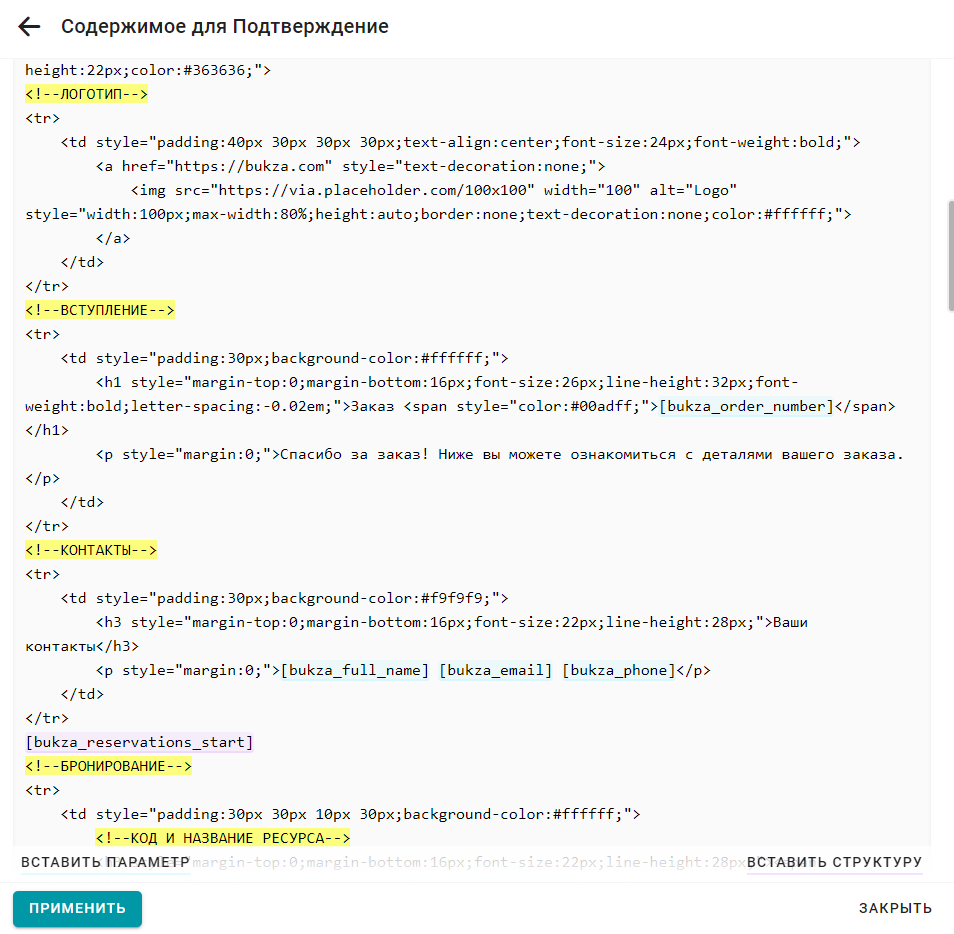
Содержимое письма может быть в формате HTML. Вы можете очистить содержимое письма и вставить готовую структуру Данные заказа (HTML). В этой структуре желтым цветом подсвечены основные блоки письма для удобной навигации. Для создания такой подсветки используйте однострочный HTML комментарий в формате: <!--БЛОК 1-->
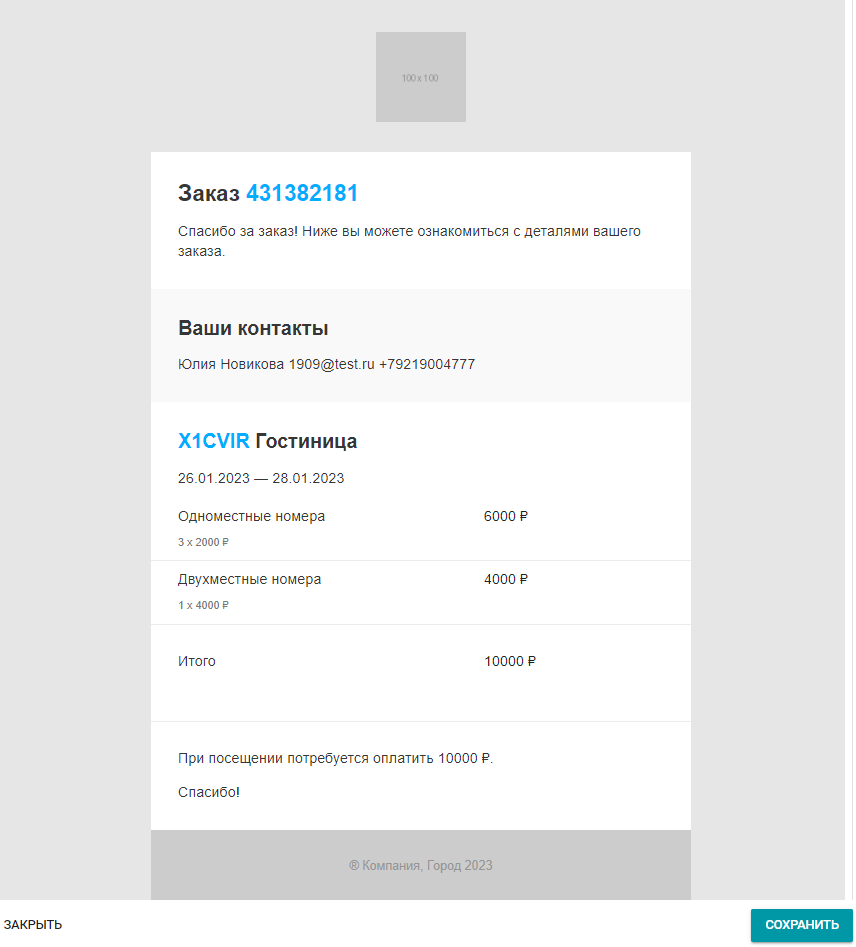
Нажмите Применить, и вы увидите предпросмотр результата на основе последнего созданного бронирования и заказа.
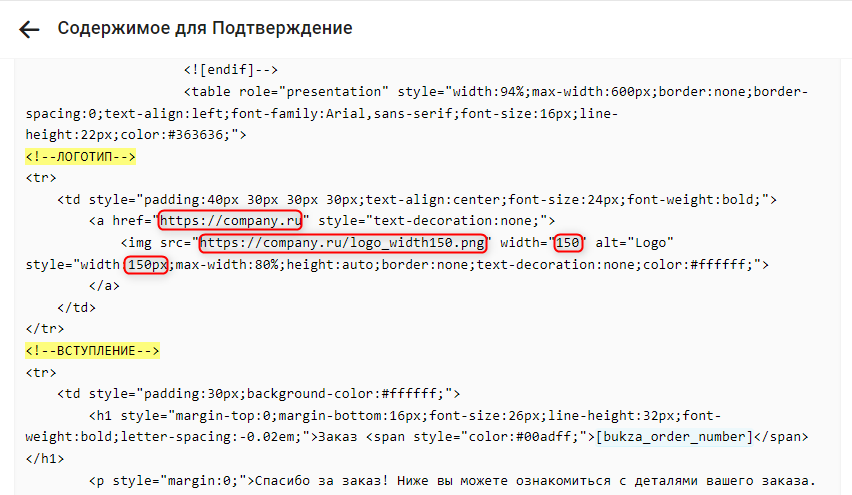
В HTML структуре заказа имеет смысл заменить адрес изображения логотипа компании в шапке письма и ссылку на ваш сайт. Для этого найдите желтый блок ЛОГОТИП и замените значения:
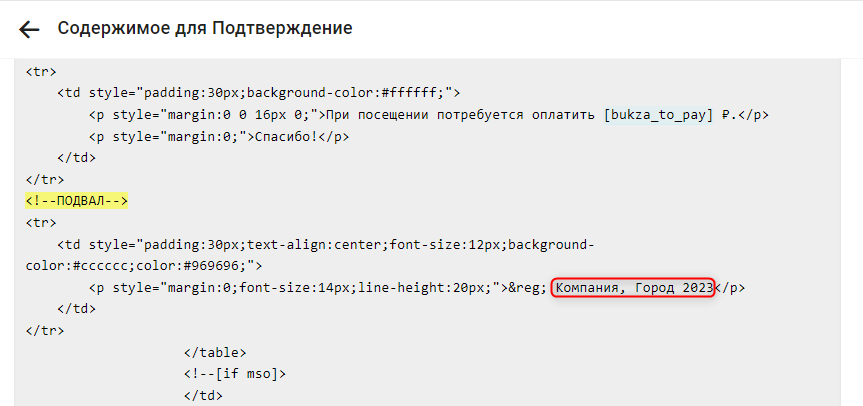
Также в самом низу письма вы можете изменить название компании и города либо заменить их на свой текст. Для этого найдите желтый блок ПОДВАЛ и замените значения:
После редактирования не забудьте сохранить шаблон.
Ещё стоит добавить в шаблон письма кнопку отписки. Это может быть ссылка «Отписаться», которая ведёт на {{UnsubscribeUrl}}. Например, её можно разместить в футере письма.
        <!--FOOTER-->
          <tr>
          <td style="padding:20px 30px;text-align:center;font-size:12px;background-color:#cccccc;color:#969696;">
          <p style="margin:0;font-size:14px;line-height:20px;">® Название компании</p>
          <p style="margin:12px 0 0 0;font-size:12px;line-height:18px;">
          <a href="{{UnsubscribeUrl}}" style="color:#777777;text-decoration:underline;">Отписаться</a>
          </p>
          </td>
          </tr>
Важно: если в шаблоне письма не использовать {{UnsubscribeUrl}}, в письме может появиться неаккуратная ссылка на отписку.
Не нашли ответа на ваш вопрос?
Задайте его нам на
Задайте его нам на
mail_outline support@bukza.com